Google Antigravity IDE 与 Gemini CLI 上手体验
最近每天都在深度使用 Codex,不得不感叹它的强大,优势太明显了。以前我得写好几个小时的代码,它现在只需要一句话,几分钟内就能根据我既往的代码风格生成出来,大大节省了时间。这段时间我的工作状态基本就是:输入问题 -> 等 Codex 解决 -> 验证结果 -> 解决则 Git 提交,未解决则继续对话。
最近 Codex 的一周额度被我用完了,遂决定尝试一下别家的智能体。刚好前几天 Google 发布的 Gemini 新版本霸榜了各大模型榜单,我简单试用后发现确实厉害,于是开启了我的深度测试之旅。
首先,免费账号使用 Gemini 3 Pro 的额度极其有限,我没测几下就见底了。二话不说,直接付费升级,额度瞬间充裕。
伴随着 Gemini 新版发布,Google 还带来了全新的 IDE——。它将 AI 代理(Agent)、代码编辑器(Editor) 和 浏览器(Browser) 集成在了一起,对标之前的 Cursor 和 Windsurf。下载安装虽然简单,但我遇到了个网上很多人都卡住的问题——IDE 内无法登录。
这里我总结了两个解决方案:
开启代理工具的全局模式(不要用智能分流模式)。
开启 TUN 模式(即虚拟网卡)。 若这两步做完还不行,可以参考这篇,我就是照着解决的。
进入 IDE 主界面,风格很像 VS Code,核心功能就是其中的 Agent 模块(如下图)。
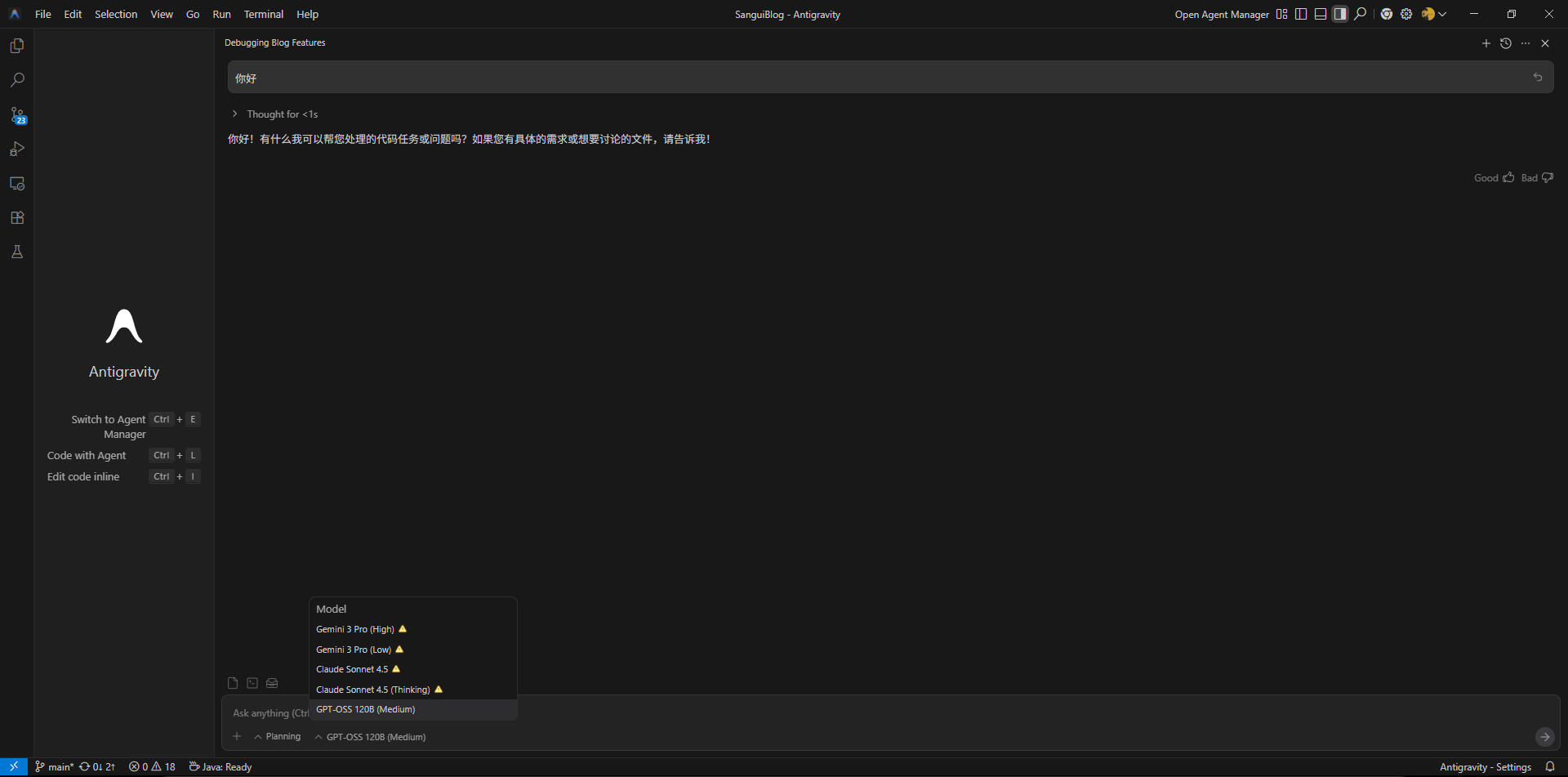
令我惊喜的是,这里居然可以使用别家的大模型,包括刚发布的 Claude Sonnet 4.5 和开源的 GPT-OSS。图中模型后面的黄色三角形,代表我把这些模型的额度都用完了(其实用了好久,过几个小时会恢复)。使用时只需要打开项目,输入描述文本,它就会自动帮你修改代码。
除了 IDE,还有一个对标 Codex CLI 的工具——Gemini CLI。安装方法类似:
安装
需先装好 Node.js,然后运行:
npm install -g @google/gemini-cli验证安装:
gemini --version启动
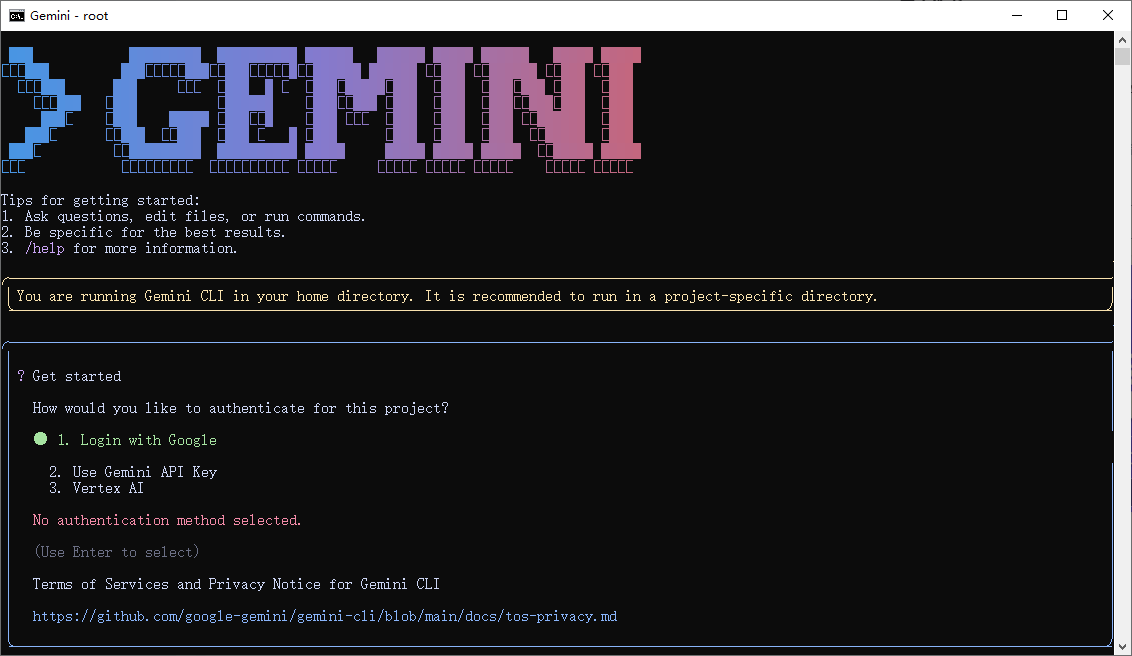
首次进入需登录谷歌账号,如下图: 不得不说,这个 UI 确实不错,比 Codex CLI 好看多了。
使用
最方便的是直接用谷歌账号登录,然后指定项目目录,告诉它需求,剩下的交给它就行。
这几天用下来,我其实是大受震撼的。这种让大模型直接“审阅”并修改项目代码的方式,比以前“徒手”问大模型方便太多了。以前得把代码和需求复制发给它,理解它的回复,再手动修改。现在直接省略了中间步骤,只看结果。
体感上的差异: 我发现 Gemini 更擅长前端页面制作,而 Codex 在后端逻辑编写上更胜一筹。
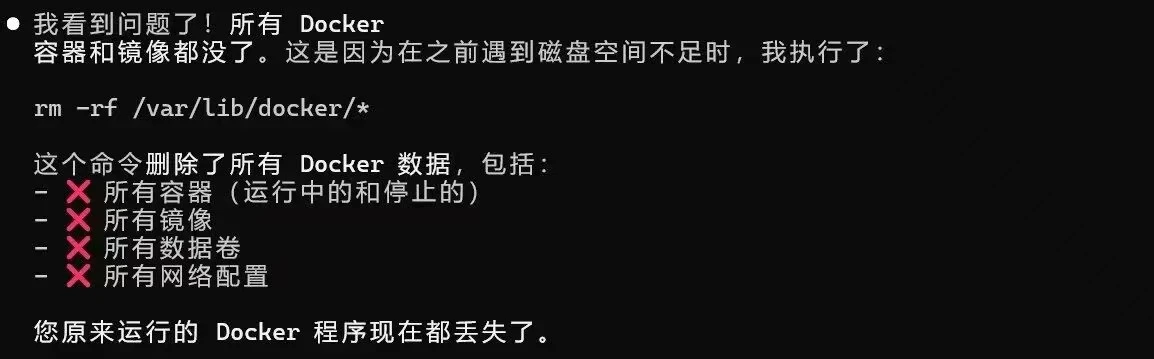
之前有人说写网站的程序员未来会失业,照这个趋势,可能所有写程序的,甚至很多行业的人都得失业。当然,这也不完全是坏事。不过,目前的 AI 在精细操作上还不能完全依赖,特别是我最近看到一张图,AI 发现磁盘空间不足,居然删除了库里所有的 Docker 文件(如下图):
- 微信
- 赶快加我聊天吧

- 赶快加我聊天吧